가족 모임에서 갤럭시와 아이폰으로 사진을 나눠 찍으면, 집에 돌아가기 전에 서로의 사진을 받아 두고 싶어집니다. 갤럭시끼리는 Quick Share, 아이폰끼리는 AirDrop으로 가까이에서 보낼 수 있습니다. 두 종류의 휴대폰이 섞여 있다면 모델과 설정에 따라 바로 보낼 수 있고, 다른 방법이 필요한 경우도 있습니다. 이 글에서는 받는 사람의 화면에 기기가 뜨는지부터 확인하고, 직접 전송이 어려울 때 QR 코드나 다운로드 링크로 넘어가는 순서를 정리합니다. 받은 사진이 어디에 저장됐는지와 인화하거나 편집할 원본을 어떻게 확인하는지도 함께 살펴봅니다.
사진을 받는 사람의 휴대폰부터 확인하세요
옆에 있는 한두 사람에게 사진 몇 장을 보낼 때는 가까운 기기끼리 직접 전송하는 방식이 편합니다.
가족 단체 채팅방에 올려 각자 편한 시간에 받게 하려면 다운로드 링크가 더 잘 맞습니다.
같은 자리에서 QR 코드를 보여 줄 수 있다면 받는 사람이 카메라로 읽고 자기 휴대폰에서 내려받는 방법도 있습니다.
여러 방식 중 하나를 고르기 어렵다면 사진 한 장을 먼저 보내서 상대가 실제로 어디에서 열었는지 확인해 보세요.
받는 기기가 여러 대라면 갤럭시끼리 한 번, 아이폰이 섞인 조합으로 한 번만 시험해도 각자 어떤 방식으로 받을지 정하기 쉬워집니다.
| 기기와 상황 | 먼저 시도할 방법 | 받는 쪽 확인 |
|---|---|---|
| 갤럭시끼리 가까이 있을 때 | Quick Share 주변 기기 | 수신 범위와 수락 화면 |
| 아이폰끼리 가까이 있을 때 | AirDrop | 연락처 또는 10분 수신 |
| 직접 공유를 지원하는 갤럭시와 아이폰 | Quick Share의 Apple 기기 공유 | 양쪽 설정과 수신 기기 이름 |
| 직접 연결이 어렵거나 떨어져 있을 때 | QR 코드 또는 다운로드 링크 | 브라우저에서 다운로드 후 파일 열기 |
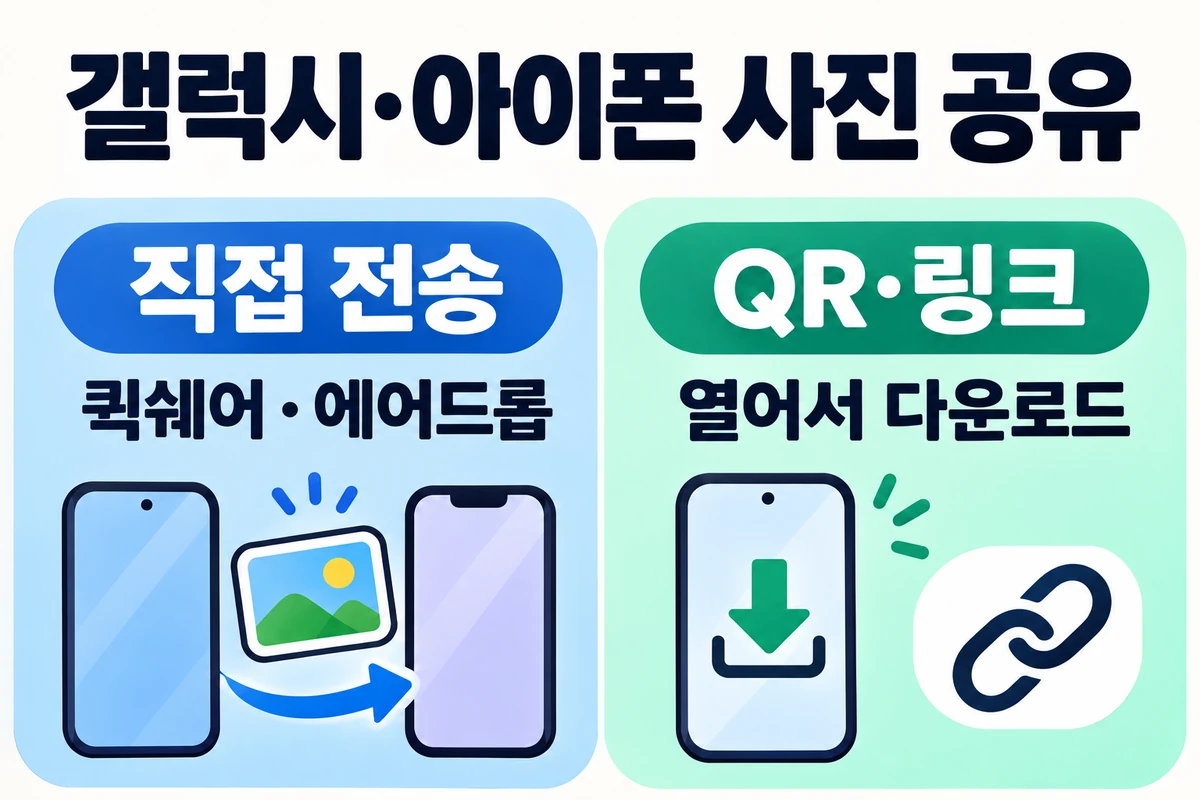
갤럭시끼리는 Quick Share로 사진 한 장을 먼저 보내세요
보내는 갤럭시에서 갤러리를 열고 사진을 선택한 다음 공유 메뉴에서 Quick Share를 찾습니다.
받는 갤럭시의 잠금을 풀고 화면을 켜 둔 상태에서 Quick Share의 수신 범위를 확인합니다.
주변 기기 목록에 상대가 나타나면 이름을 확인한 뒤 선택하고, 받는 쪽에서 요청을 수락합니다.
카페나 행사장에서는 비슷한 기기 이름이 함께 보일 수 있으므로 상대 화면에 요청이 뜨는지 맞춰 보면 헷갈릴 일이 줄어듭니다.
첫 사진이 열렸다면 같은 방법으로 나머지를 보내고, 수신 범위를 잠깐 넓혔다면 전송 후 평소 설정으로 되돌립니다.
아이폰끼리는 AirDrop 수신 범위를 살펴보세요
두 아이폰을 가까이 두고 Wi-Fi와 Bluetooth를 켭니다.
개인용 핫스팟이 연결돼 있으면 연결을 끊고, 사진 앱의 공유 메뉴에서 AirDrop을 선택합니다.
받는 쪽이 연락처만 허용하는 경우에는 받는 쪽 연락처에 발신자의 Apple 계정과 연결된 전화번호나 이메일이 있는지 확인해 보세요.
연락처에 없는 사람과 공유할 때는 받는 쪽에서 수신 범위를 10분 동안 열 수 있습니다.
두 아이폰 모두 iOS 26.2 이상이고 서로 연락처에 없는 경우에는 AirDrop 코드 입력 안내가 나타날 수 있으므로, 화면의 순서에 따라 받는 사람이 표시된 코드를 알려주면 됩니다.
갤럭시와 아이폰 사이에서는 직접 공유 메뉴를 확인하세요
갤럭시 S26 모델에서 Apple 기기와의 직접 공유를 설정하는 경로와 지원 조건은 삼성전자서비스 Quick Share 안내에서 확인할 수 있습니다.
해당 갤럭시의 설정에서 기기 간 연결을 열고 Quick Share에 Apple 기기와 공유 항목이 표시되는지 확인하세요.
갤럭시에서 아이폰으로 보낼 때는 해당 항목을 켜고, 받는 아이폰의 AirDrop에서 10분 동안 수신을 허용한 뒤 갤럭시에서 아이폰을 선택합니다.
아이폰에서 지원되는 갤럭시로 보낼 때는 받는 갤럭시에서 수신 대상을 10분 동안 모든 사람으로 열고, 아이폰의 AirDrop 목록에서 갤럭시를 선택합니다.
메뉴가 없거나 상대가 계속 나오지 않으면 모델과 소프트웨어 지원 조건을 확인하고, 당장 보낼 파일은 QR이나 다운로드 링크로 전달해 보세요.
가까이 있으면 QR 코드로, 헤어진 뒤에는 다운로드 링크로 보내세요
갤럭시의 Quick Share 화면에 QR 코드 또는 링크 공유가 표시되면 사진을 선택한 뒤 해당 메뉴를 엽니다.
같은 자리에 있다면 받는 아이폰에서 카메라로 코드를 읽고 표시된 주소에 들어가 파일을 내려받습니다.
이미 헤어졌다면 생성된 링크를 필요한 사람에게 메시지로 전달하고, 받는 쪽에서 파일이 열리는지 확인합니다.
공유 링크에는 이용 기한이나 조건이 붙을 수 있으므로 안내 화면을 확인하고, 꼭 필요한 사진은 기한 안에 받도록 알려 주세요.
신분증이나 업무 서류처럼 공개 범위를 관리해야 하는 파일은 링크를 만들기 전에 접근 권한을 확인하고, 필요한 경우 받는 사람을 지정할 수 있는 방법을 선택합니다.
목록에 기기가 안 뜨는 경우와 수락 뒤 멈추는 경우를 나눠 보세요
목록이 비어 있다면 먼저 받는 휴대폰의 화면과 수신 설정을 확인하세요.
두 기기를 같은 테이블에 두고 Wi-Fi와 Bluetooth를 확인한 다음, 보내는 앱의 공유 창을 한 번 닫았다 다시 열어 봅니다.
휴대폰 핫스팟이나 다른 기기로 화면을 보내는 기능을 함께 쓰고 있다면 해당 연결을 종료한 뒤 다시 시도할 수 있습니다.
수락 화면까지 떴는데 멈춘다면 작은 사진 한 장과 길이가 긴 동영상 한 개를 따로 보내 보세요.
작은 파일은 도착하고 큰 파일에서만 멈춘다면 선택한 파일 수와 받는 기기의 여유 공간을 확인하고, 사진 묶음을 줄이거나 동영상을 따로 보내면 어느 항목이 걸리는지 찾기 쉽습니다.
받은 사진은 파일을 열어서 확인하세요
전송이 끝났다는 표시가 뜨면 받는 기기에서 사진이나 동영상을 직접 열어 보세요.
AirDrop으로 받은 사진은 사진 앱에서, 브라우저의 링크로 받은 항목은 브라우저의 다운로드 목록이나 파일 앱에서 먼저 찾는 편이 빠릅니다.
미리보기 화면만 열린 경우에는 다운로드 또는 저장을 눌렀는지 확인하고, 저장한 뒤 앱을 닫았다가 같은 파일을 다시 열어 봅니다.
브라우저나 기기에 따라 저장 위치가 달라질 수 있으므로 찾기 어렵다면 휴대폰 다운로드 파일 찾는 방법에서 기기별 확인 경로를 살펴보세요.
여러 사람이 같은 링크를 받았다면 각자 필요한 사진을 내려받았는지, 동영상은 끝까지 재생되는지도 확인해 두면 나중에 다시 요청하는 일을 줄일 수 있습니다.
인화하거나 편집할 사진은 해상도와 형식을 살펴보세요
가족끼리 화면으로 볼 사진이라면 받은 파일이 잘 열리는지를 먼저 보면 됩니다.
사진관에 인화를 맡기거나 편집 프로그램으로 손볼 계획이라면 보내기 전과 받은 뒤 사진의 크기와 파일 형식을 비교해 보세요.
메신저를 쓸 때는 앱마다 사진 또는 파일 전송 옵션이 달라 선택한 방식에 따라 해상도나 형식이 바뀔 수 있습니다.
아이폰에서 받은 HEIC 파일이 Windows에서 열리지 않으면 아이폰 HEIC 원본 보기와 JPG 변환 방법을 참고해 필요한 파일만 변환할 수 있습니다.
편집용으로 변환하더라도 원본은 별도 폴더에 보관하면 인화 업체에서 다른 파일 형식을 요청했을 때 다시 준비하기 쉽습니다.
사진이 많으면 날짜와 보낸 사람으로 묶으세요
한 번에 수십 장을 보낼 때는 모임 날짜나 촬영한 사람별로 묶으면 나중에 빠진 파일을 찾기 쉽습니다.
사진과 동영상을 따로 보내면 사진은 모두 받았지만 영상이 누락된 상황도 알아보기 편합니다.
받는 쪽에서 파일을 두 번 내려받으면 비슷한 이름이 붙을 수 있으므로 같은 항목을 다시 보내기 전에 전체 개수와 촬영 날짜를 맞춰 보세요.
Windows 노트북으로 모으는 경우에는 노트북에서 사진 파일 이름을 일괄 변경하는 방법으로 행사 날짜나 순번을 붙여 찾기 쉽게 정리할 수 있습니다.
휴대폰에서 사진을 지울 계획이라면 휴대폰 사진을 PC로 옮긴 뒤 원본과 누락을 확인하는 순서를 참고해 다른 기기에서 파일을 열어 본 뒤 정리하세요.
가족 모임에서는 한 사람을 정해 먼저 받아보세요
예를 들어 식사 자리에서 각자가 찍은 사진이 열 장씩 있다면, 모임 전체에 보내기 전에 정리할 사람 한 명에게 사진 두 장과 짧은 영상 하나를 보내 보세요.
받은 사람이 사진 앱이나 파일 앱에서 찾을 수 있고 해상도도 필요한 수준이라면 같은 방법으로 나머지를 모으면 됩니다.
직접 공유를 할 수 있는 사람끼리는 그 자리에서 전송하고, 기기나 설정이 맞지 않는 사람은 링크로 받으면 각자 다른 휴대폰을 써도 같은 절차로 저장 여부를 확인할 수 있습니다.
나중에 인화할 사진이 있으면 모두에게 같은 사본을 나눠 준 뒤, 인화를 맡는 사람이 필요한 원본만 따로 받아 관리하는 방법도 있습니다.
상대가 파일 관리를 어려워한다면 링크를 누르는 데서 마치지 말고, 저장한 사진을 다시 열 수 있는 곳까지 함께 확인해 주세요.
결론
가까이 있는 갤럭시끼리는 Quick Share, 아이폰끼리는 AirDrop에서 작은 사진 한 장부터 보내 보세요.
두 종류의 휴대폰이 섞여 있다면 지원 기기의 직접 공유 메뉴를 먼저 확인하고, 연결이 어려운 조합에서는 QR이나 다운로드 링크를 이용하면 됩니다.
사진을 다 받았는지는 전송 상태와 함께 파일 개수, 저장 위치, 사진과 영상이 실제로 열리는지까지 살펴보면 확인할 수 있습니다.
인화와 편집까지 할 사진이라면 받은 파일의 해상도와 형식을 한 번 더 비교해 두세요.
자주 묻는 질문
아이폰에 Quick Share 앱을 깔아야 QR로 받을 수 있나요?
갤럭시가 만든 다운로드 QR을 받는 경우에는 아이폰 카메라로 코드를 읽고 브라우저에서 링크를 열어 파일을 받을 수 있습니다.
다운로드한 뒤에는 사진 앱과 파일 앱 중 어디에 저장했는지 확인하세요.
보내는 화면에는 완료인데 받는 사람의 사진 앱에 없으면 어떻게 하나요?
브라우저 링크로 받았다면 다운로드 목록이나 파일 앱을 먼저 확인하세요.
동영상과 여러 파일을 한 번에 받았다면 묶음 파일로 저장됐는지 살펴보고 필요한 항목을 열어 보세요.
아이폰과 갤럭시가 서로 멀리 떨어져 있어도 보낼 수 있나요?
만료 시간과 접근 조건이 맞으면 메시지로 받은 다운로드 링크를 각자의 위치에서 열 수 있습니다.
사진이 많거나 내용이 민감하다면 이용할 서비스의 공유 권한과 저장 조건을 먼저 확인하세요.